下载 Enzo 智能体(绿色版)
绿色版 = 解压就能用:不用装软件、不用注册、不改系统设置,删掉文件夹就等于卸载。适合电脑上办公、想随手问一问的老板。
Windows 10 / 11(64 位)
⬇ 下载 Windows 版macOS
⬇ 下载 macOS 版打开就是这样:左边对话,右边项目档案
不是只有一个聊天框 窗口右边就是你的项目档案本子,五个页随时翻:该盯(今天要处理的)· 钱(合同额/已收/待收/已逾期 + 回款计划逐条)· 节点(时间轴,逾期/未到/缺日期)· 签证(台账:事项金额、待签/已签)· 资料(建档进度 + 清单缺哪份)
顶部概览 项目名 · 合同额 · 已收/待收 · 今天该盯几件事——不用问,一眼看到
多个项目 右栏顶部可切换项目;发一句「新建项目:XX工程,合同80万,工期3个月」就建好了
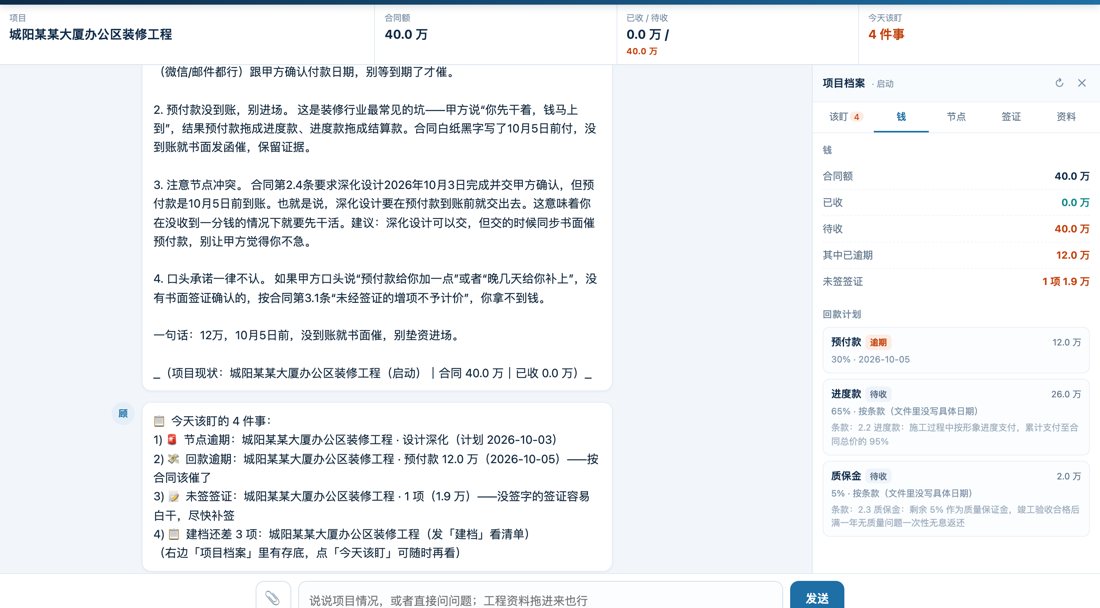
上图为实际界面:左边是对话(问什么答什么,带资料原文出处),右边是项目档案(钱、节点、签证、资料)
合同进来会自动"进账"(会自己盯着)
怎么进账 合同 / 中标通知书一传进来,它自己把文件里写明的关键信息记进项目档案:合同额、工期、甲方
自动生成 付款节点(比例、条件)→ 回款计划;文件里写明日期的节点(开工、竣工、深化设计…)→ 到点提醒你
签证单也会进账 签证单/变更单一传进来就记进签证台账(事项+金额);没看到甲方签字的先记为「待签」,到点提醒你补签
对不上会明说 资料里的合同额/工期和你档案里的不一致时,它不偷偷改,会明说"对不上",让你定
不猜不编 文件里没写日期的节点它不替你定(不猜日期、不担责任),会直接告诉你"需要你补";界面当场告知它记了什么
每次打开窗口,先报"今天该盯的事"
打开就报 🚨 节点逾期 / ⏳ 节点将到 · 💸 回款逾期 / 💰 该收款 · ⏳ 承诺到期(甲方口头答应的) · 📝 未签签证 · 🚨 高风险关联方 · 📋 建档还差哪些资料
不打扰 没有该盯的事就不说话;下方「今天该盯」可随时再看一遍
三步用起来
第一步 解压压缩包到任意文件夹(例如
D:\Enzo)第二步 双击「启动智能体」(Windows:
启动智能体.bat;若文件名显示乱码,双击 start.bat)第三步 自动弹出一个聊天窗口,直接问就行——不用填表、不用登录
把工程资料直接甩给它
怎么传 文件拖进窗口,或点左下角 📎,或截图后直接
Ctrl+V 粘贴——松手就传支持什么 Word(.docx)、Excel(.xlsx)、PPT、PDF(文字版)、照片/截图(自动认字)、txt / csv
传完怎么问 「合同里付款节点是怎么约定的?」「验收单上签证金额多少?」「工期多少天?」——它按资料原文答,并说明答案出自哪份资料;资料里没写的,它讲经验但不编造
它能做什么
| 场景 | 你怎么用 |
|---|---|
| 施工 / 进度 / 回款 / 变更 / 验收 / 材料 / 风险 | 直接问,它给结论、给办法、能给依据就引规范 |
| 把资料甩给它 | 合同、清单、验收单、签证单、现场照片拖进去,之后问它按原文回答 |
| 合同自动进账 | 合同一进来就生成回款计划、节点表,不用你手抄一遍 |
| 签证单自动台账 | 签证/变更单据传进来就记台账,没签字的提醒你补签 |
| 项目档案面板 | 右栏看钱、回款计划、节点时间轴、签证台账、建档进度;多项目可切换,不用一个个问 |
| 打开就报该盯的事 | 逾期节点、该收的款、到期的承诺、缺的资料,一开窗口先告诉你 |
| 把项目情况说给它听 | 它记下来并盯着节点(例:「甲方答应下周三付进度款 20 万」→ 到点提醒你催) |
| 建项目档案 | 发一句「新建项目:XX工程,合同80万,工期3个月」(传合同也行,它会自己建) |
关于试用与数据
- 试用:首次打开自动发放试用码(7 天 / 100 轮),不需要找我们开通;续用联系 enzo@yunvela.com
- 数据:对话记录存在你自己电脑上(
agent\data\local_chat.jsonl),界面下方可一键导出成文本;你传的工程资料按设备存在服务器的专属空间里(别人看不到),方便下次接着问 - 安全:客户端只监听本机(127.0.0.1),同一网络的其他电脑也访问不到;出站内容里的人名、单位、金额、电话会先代号化再发给模型
- 边界:它只做记录、提醒、建议,不替你做商业决策,不出造价结论;需要签章盖章的成果一律由持证专业人员签认
常见问题
提示「连不上服务器」? 检查网络;公司内网有限制就换个网络,再点界面下方的「重试注册」。
Windows 双击没反应? 把压缩包解压后再双击(在压缩包预览窗口里双击是不行的);也不要放在桌面以外的只读目录。
macOS 提示「无法打开,因为来自身份不明的开发者」? 在 启动智能体.command 上右键 → 打开,选「打开」即可。
界面打不开? 手动在浏览器输入 http://127.0.0.1:8720。